Nitawezaje kufanya partition kwenye HDD
You are using an out of date browser. It may not display this or other websites correctly.
You should upgrade or use an alternative browser.
You should upgrade or use an alternative browser.
Nitawezaje kufanya partition kwenye HDD
- Thread starter mbalila
- Start date


NullPointer
JF-Expert Member
- Feb 7, 2011
- 3,461
- 2,284
waweza tumia hizo apps umeambiwa hapo juu, au bila apps njia ifuatayo
Right click kwenye My Computer, (original icon sio shortcut)
Click kwenye option imeandikwa Manage,
Click Disk Management
Itakuletea Disk zako, angalia disk unayohitaji kuipunguza size ili kuweka partition mpya
Right click afu click Shrink volume,
Subiri muda flani icalculate amount unayoweza kushrink, ikimaliza itakuletea option ya kushrink volume kiasi unachotaka, hapo ingiza amount unayotaka hiyo Disk yako mpya iwe nayo. Ukimaliza click shrink, itatokea kama unallocated space, right click hiyo unallocated space then click New Volume, hapo ipe volume yako mpya size unayotaka, then next, umemaliza, disk yako mpya utaikuta My Computer.
Right click kwenye My Computer, (original icon sio shortcut)
Click kwenye option imeandikwa Manage,
Click Disk Management
Itakuletea Disk zako, angalia disk unayohitaji kuipunguza size ili kuweka partition mpya
Right click afu click Shrink volume,
Subiri muda flani icalculate amount unayoweza kushrink, ikimaliza itakuletea option ya kushrink volume kiasi unachotaka, hapo ingiza amount unayotaka hiyo Disk yako mpya iwe nayo. Ukimaliza click shrink, itatokea kama unallocated space, right click hiyo unallocated space then click New Volume, hapo ipe volume yako mpya size unayotaka, then next, umemaliza, disk yako mpya utaikuta My Computer.

mbalila
JF-Expert Member
- Jul 19, 2013
- 825
- 161
- Thread starter
- #8
asante sana mkuu ushauri wako umenifaawaweza tumia hizo apps umeambiwa hapo juu, au bila apps njia ifuatayo
Right click kwenye My Computer, (original icon sio shortcut)
Click kwenye option imeandikwa Manage,
Click Disk Management
Itakuletea Disk zako, angalia disk unayohitaji kuipunguza size ili kuweka partition mpya
Right click afu click Shrink volume,
Subiri muda flani icalculate amount unayoweza kushrink, ikimaliza itakuletea option ya kushrink volume kiasi unachotaka, hapo ingiza amount unayotaka hiyo Disk yako mpya iwe nayo. Ukimaliza click shrink, itatokea kama unallocated space, right click hiyo unallocated space then click New Volume, hapo ipe volume yako mpya size unayotaka, then next, umemaliza, disk yako mpya utaikuta My Computer.

Ok9
JF-Expert Member
- Oct 5, 2013
- 4,554
- 4,171
waweza tumia hizo apps umeambiwa hapo juu, au bila apps njia ifuatayo
Right click kwenye My Computer, (original icon sio shortcut)
Click kwenye option imeandikwa Manage,
Click Disk Management
Itakuletea Disk zako, angalia disk unayohitaji kuipunguza size ili kuweka partition mpya
Right click afu click Shrink volume,
Subiri muda flani icalculate amount unayoweza kushrink, ikimaliza itakuletea option ya kushrink volume kiasi unachotaka, hapo ingiza amount unayotaka hiyo Disk yako mpya iwe nayo. Ukimaliza click shrink, itatokea kama unallocated space, right click hiyo unallocated space then click New Volume, hapo ipe volume yako mpya size unayotaka, then next, umemaliza, disk yako mpya utaikuta My Computer.
Lkn njia hii haihitaji formatting ya hdd
NullPointer
JF-Expert Member
- Feb 7, 2011
- 3,461
- 2,284
Lkn njia hii haihitaji formatting ya hdd
Haihitaji.. files zako zote zinakuwepo

Agape Kama G
Member
- Feb 19, 2013
- 59
- 9
TWENDE STEP BY STEP KWA WINDOWS 7
Step 1.Click Start, then peleka Cursor kwa "Computer" alafu bonyeza "manage"

2. Baada ya hapo click "disk management" hapo itapopulate volumes zilizopo kwenye computer yako, kama hukuwahi kuwa na partition basi itakuletea mbili tu, kama unazo tayari zitakuja zote, ikiwamo na ile ambayo imejificha <system Reserve volume>

3. Kile ki VOLUME cha kwanza usihangaike nacho kabisaa, click ile nyingine ya pili ndo HDD halisia ya kuifanyia partition, kama mfano wa picha hii, iyo disk ya pili (iliyokuwa SHADED)..ndio tunayoifanyia partition hapa

4. Sasa nenda kwa volume hiyo ya pili alafu, kama nlivoielekeza hapo juu, alafu right click bonyeza "shrink volume" hapo computer inaipopulate HDD na kutazama kama kuna uwezekano wa kufanya partition ndani ya hiyo volume
NOTE: Partition bila software kama hii tunayoifanya hapa, haitakiwi kupungua 5GB, so kama HDD itakuwa chini ya 5GB hutoweza kufanya partition.
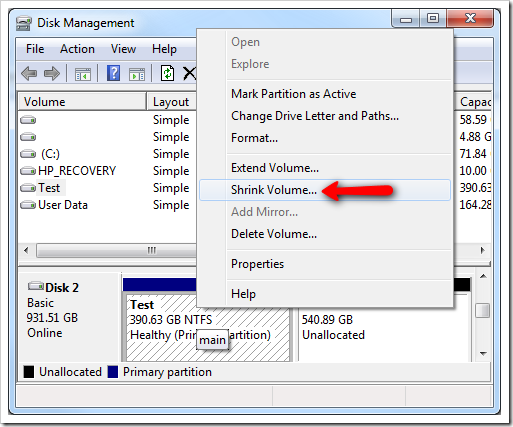
5. Ile stage ya kufanya shrink volume huchukua muda kutokana na kiwango cha data zilizopo kwa HDD na disk space ilyobaki, sasa ikimaliza tunaendelea ...>>>ikimaliza itakuletea amount of disk space to shrink, sasa hapo unaweza weka wewe utakavyo, ukiacha ivo ivo sio mbaya kwa maana by default huigawa disk space iliyobaki nusu kwa nusu....kama hivi

6. Sasa baada ya hapo, italeta amount of disk space "unallocated" hiyo itakuwa na label nyeusi, na hapo sasa inakupasa u ALLOCATE hiyo volume ili ionekane kwenye computer.....
7. Baada ya hapo right click kwa iyo volume yenye label nyeusi, alafu click "new simple volume" baada ya hapo ni kubonyeza NEXT.... NEXT.. NEXT...NEXT.....FINISH, tayari kwisha habari yake, hapo sasa utaona disk imeongezeka, zitakuwa tatu yaani, ile ya system ambayo hatuigusi, HDD ya kwanza ambayo ni drive C: na volume iliongezeka inakuwa imeandikwa "NEW VOLUME"

#ComplexSystemTanzania
Step 1.Click Start, then peleka Cursor kwa "Computer" alafu bonyeza "manage"
2. Baada ya hapo click "disk management" hapo itapopulate volumes zilizopo kwenye computer yako, kama hukuwahi kuwa na partition basi itakuletea mbili tu, kama unazo tayari zitakuja zote, ikiwamo na ile ambayo imejificha <system Reserve volume>
3. Kile ki VOLUME cha kwanza usihangaike nacho kabisaa, click ile nyingine ya pili ndo HDD halisia ya kuifanyia partition, kama mfano wa picha hii, iyo disk ya pili (iliyokuwa SHADED)..ndio tunayoifanyia partition hapa
4. Sasa nenda kwa volume hiyo ya pili alafu, kama nlivoielekeza hapo juu, alafu right click bonyeza "shrink volume" hapo computer inaipopulate HDD na kutazama kama kuna uwezekano wa kufanya partition ndani ya hiyo volume
NOTE: Partition bila software kama hii tunayoifanya hapa, haitakiwi kupungua 5GB, so kama HDD itakuwa chini ya 5GB hutoweza kufanya partition.
5. Ile stage ya kufanya shrink volume huchukua muda kutokana na kiwango cha data zilizopo kwa HDD na disk space ilyobaki, sasa ikimaliza tunaendelea ...>>>ikimaliza itakuletea amount of disk space to shrink, sasa hapo unaweza weka wewe utakavyo, ukiacha ivo ivo sio mbaya kwa maana by default huigawa disk space iliyobaki nusu kwa nusu....kama hivi
6. Sasa baada ya hapo, italeta amount of disk space "unallocated" hiyo itakuwa na label nyeusi, na hapo sasa inakupasa u ALLOCATE hiyo volume ili ionekane kwenye computer.....
7. Baada ya hapo right click kwa iyo volume yenye label nyeusi, alafu click "new simple volume" baada ya hapo ni kubonyeza NEXT.... NEXT.. NEXT...NEXT.....FINISH, tayari kwisha habari yake, hapo sasa utaona disk imeongezeka, zitakuwa tatu yaani, ile ya system ambayo hatuigusi, HDD ya kwanza ambayo ni drive C: na volume iliongezeka inakuwa imeandikwa "NEW VOLUME"
#ComplexSystemTanzania
Similar Discussions
-

-
Ijue teknolojia ya NAS (Network Attached Storage), mbadala wa flash drives na cloud storage
- Started by Rweyemam105
- Replies: 13
-
Kwanini betri yangu ya laptop yangu inaisha chaji haraka na nawezaje kuzuia hii
- Started by its MalekoGJ
- Replies: 0
-
Nimepoteza Data Zangu Je, Kuna Tumaini la Kurejesha?
- Started by its MalekoGJ
- Replies: 1
-
Usipuuze Sauti Hizi 6 Kutoka Kwenye Kompyuta Yako — Ni Dalili Kubwa ya Hatari
- Started by its MalekoGJ
- Replies: 0